
Ответ
 
Опции темы Поиск в этой теме
Старый 13.03.2022, 10:16   #1
Wanterlude
Главный Кинооператор
Медаль пользователю. ЗОЛОТОМедаль автору. СЕРЕБРО Завсегдатай
Аватар для Wanterlude
Регистрация: 09.11.2011
Сообщения: 419
Репутация: 121
Как загружать изображения с помощью программы Image Uploader

❖ Как загружать изображения с помощью программы Image Uploader на наш трекер? ❖
Давайте разберемся!

Цитата
Скачать Image Uploader Nightly
После установки не забудьте проверить последняя ли у вас версия программы (Проверить обновления)

1. Загрузка скриншотов на хостинг https://fastpic.org/, с использованием превью, создаваемых программой Image Uploader
Цитата
❖ Урок по загрузке скриншотов на Fastpic с картинками ❖
Скрытый текст
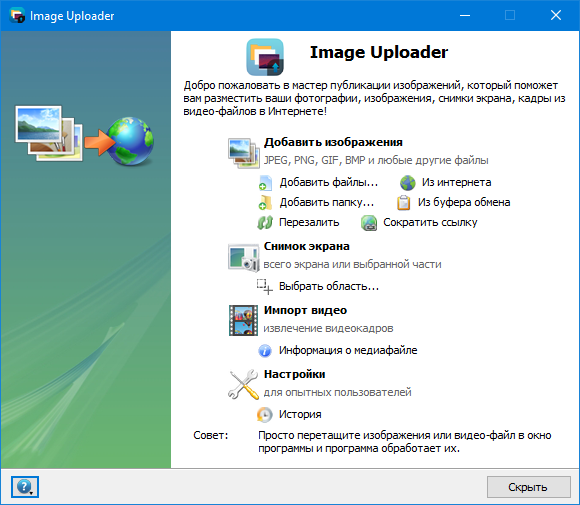
1) Заходим в программу Image Uploader

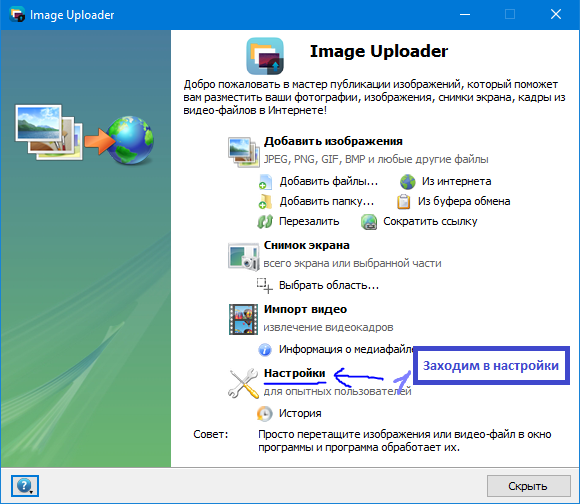
2) Заходим в настройки программы

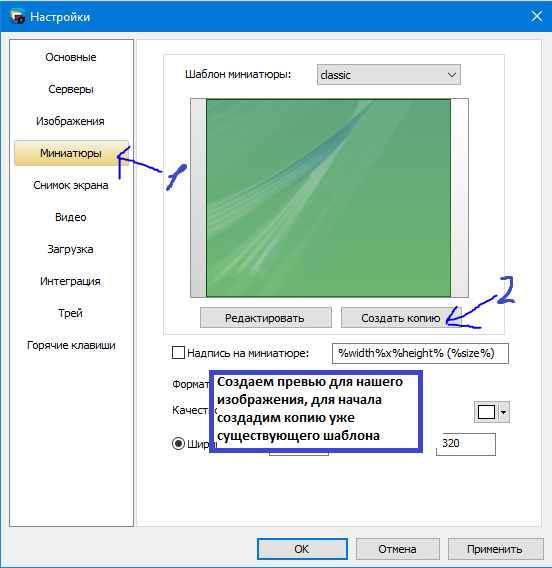
3) Заходим в миниатюры (создаем превью для нашего изображения), для начала создадим копию уже существующего шаблона "classic".

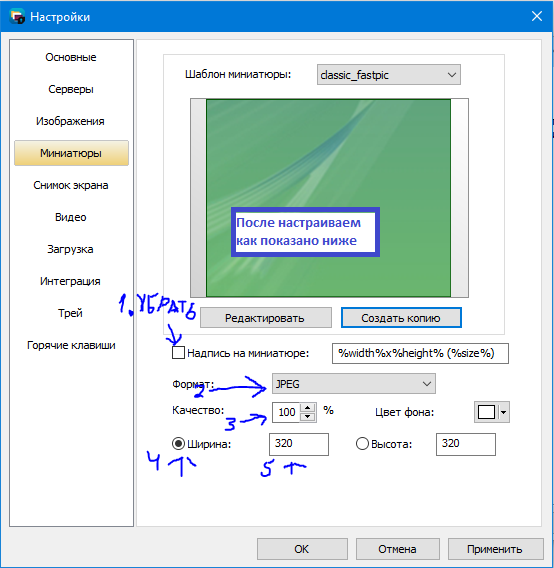
4) Настраиваем шаблон:
4.1 Убираем галочку "Надпись на миниатюре"
4.2 Выбираем формат JPEG
4.3 Качество 100%
4.4 Выбираем Ширина и вписываем 320

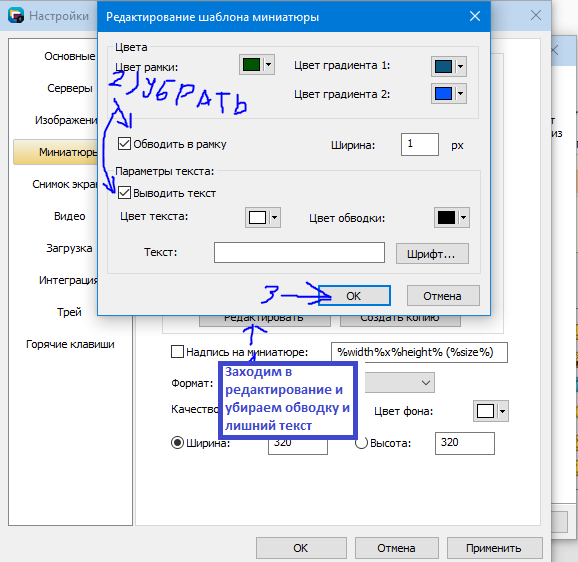
5) Заходим в редактирование и убираем галочки "Обводить в рамку" и "Выводить текст", сохраняем изменения

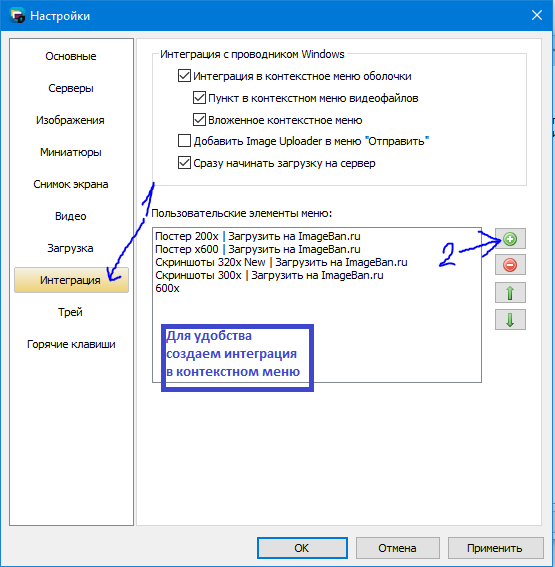
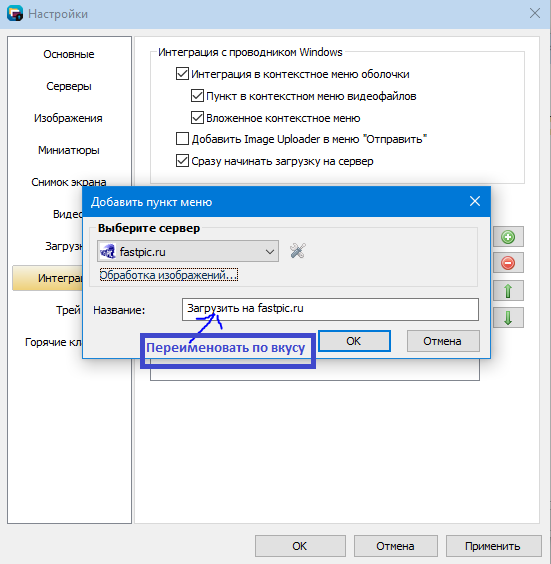
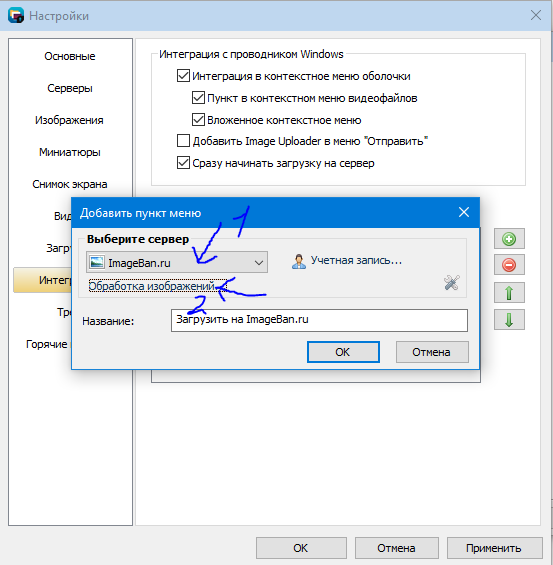
6) Для удобства создадим интеграцию в контекстном меню, заходим в раздел настроек "Интеграция" и нажимаем "+"

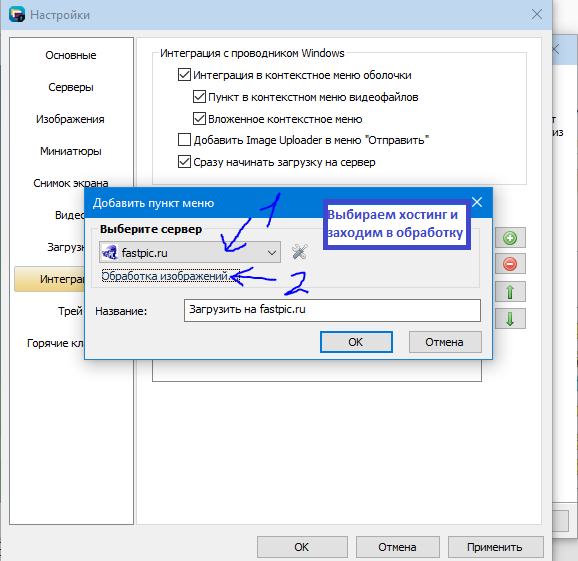
7) Выбираем нужный хостинг и нажимаем "Обработка изображений"

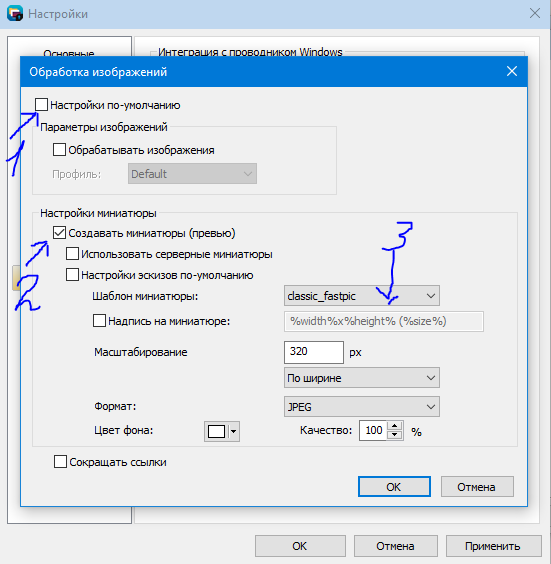
8) Настраиваем "Обработку изображений"
8.1 Убрать галочку "Настройки по-умолчанию"
8.2 Поставить галочку "Создавать миниатюры (превью)"
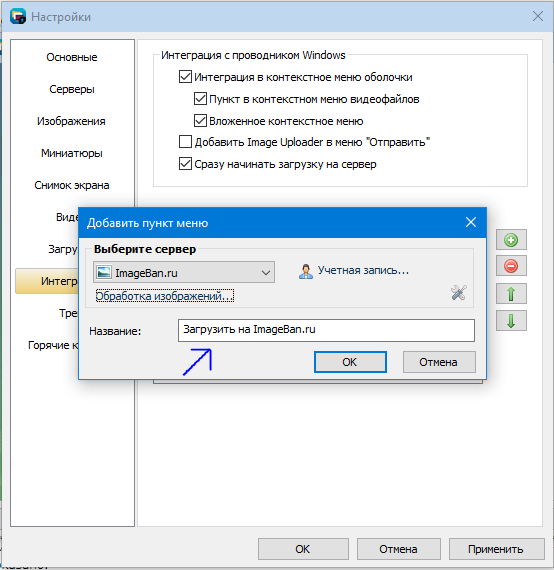
8.3 Выбрать шаблон миниатюры (превью), который мы настроили, сохранить изменения и после переименовать интеграцию по своему вкусу.

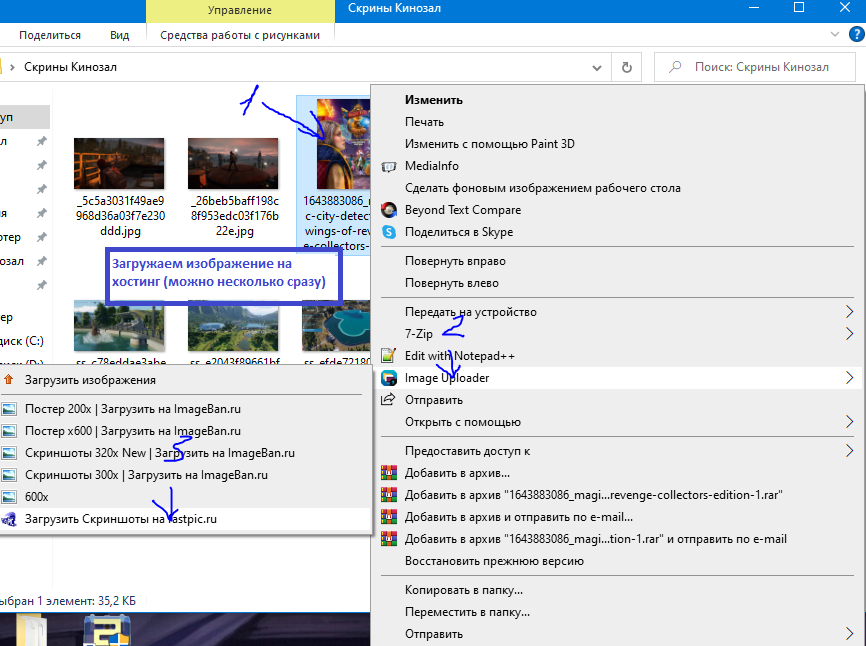
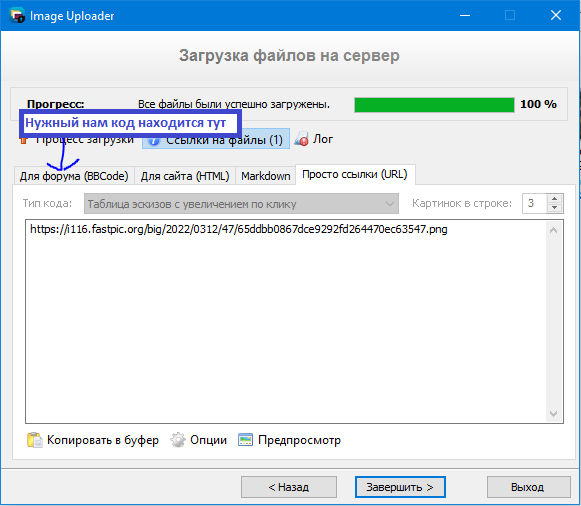
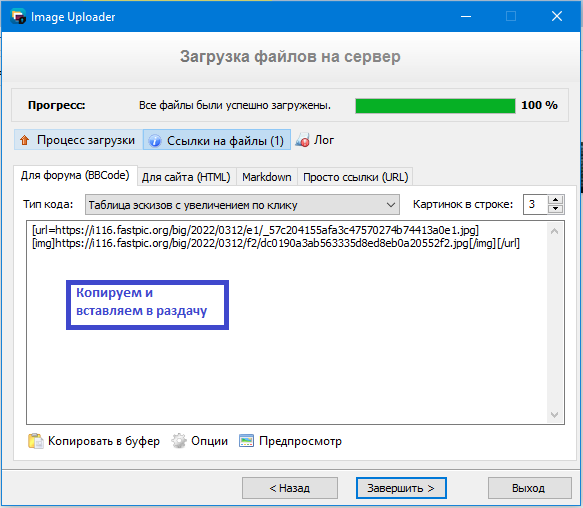
9) Теперь мы можем загрузить любые изображения через ПКМ => Image Uploader => "Ваше наименование интеграции", после загрузки полный код для вставки в раздачу находится в 1 вкладке "Для форума (BBCode)"
❖ Флеш-урок по загрузке скриншотов на Fastpic с обработкой изображения ❖

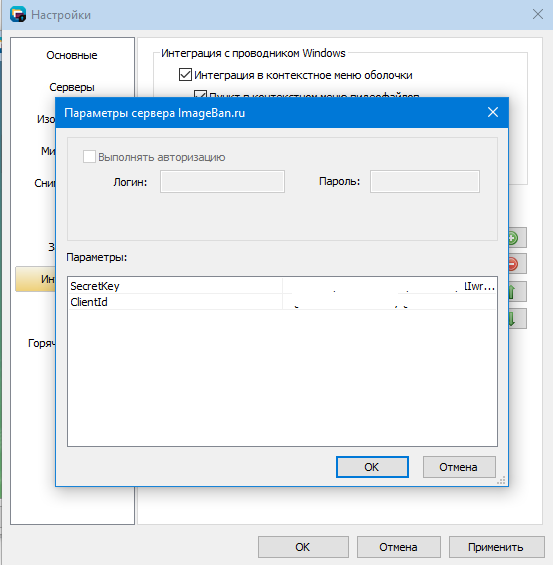
2. Загрузка скриншотов на https://imageban.ru/, где нужен Client ID и Secret Key. (Требуется регистрация на Imageban)

Цитата
❖ Урок по загрузке скриншотов на Imageban с картинками ❖
Скрытый текст
1) Заходим в программу Image Uploader

2) Заходим в настройки программы

3) Заходим в миниатюры (создаем превью для нашего изображения), для начала создадим копию уже существующего шаблона "classic".

4) Настраиваем шаблон:
4.1 Убираем галочку "Надпись на миниатюре"
4.2 Выбираем формат JPEG
4.3 Качество 100%
4.4 Выбираем Ширина и вписываем 320

5) Заходим в редактирование и убираем галочки "Обводить в рамку" и "Выводить текст", сохраняем изменения

6) Cоздаем интеграцию в контекстном меню, заходим в раздел настроек "Интеграция" и нажимаем "+"

7) Выбираем нужный хостинг и нажимаем "Обработка изображений"

8) Настраиваем "Обработку изображений"
8.1 Убрать галочку "Настройки по-умолчанию"
8.2 Поставить галочку "Создавать миниатюры (превью)"
8.3 Выбрать шаблон миниатюры (превью), который мы настроили, нажать ОК и после переименовать интеграцию по своему вкусу .

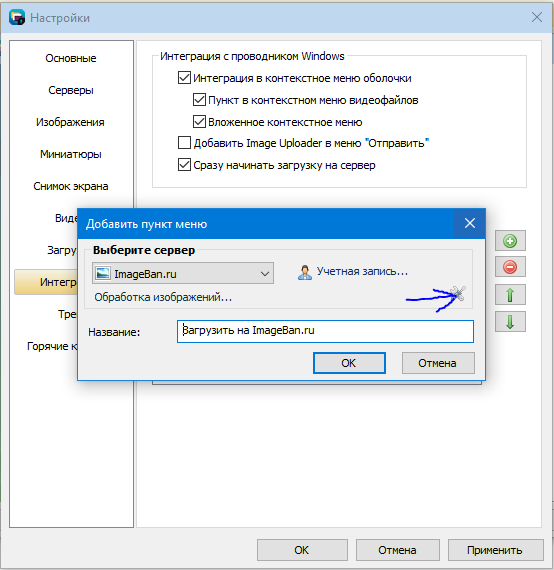
9) Заходим в "Настройки сервера и параметры авторизации" (Иконка гаечного ключа и отвертки), там вводим свои данные из профиля Imageban, сохраняем все изменения.

10) Теперь мы можем загрузить любые изображения через ПКМ => Image Uploader => "Ваше наименование интеграции", после загрузки полный код для вставки в раздачу находится в 1 вкладке "Для форума (BBCode)"

3. Загрузка постеров на https://imageban.ru/, где нужен Client ID и Secret Key. (Требуется регистрация на Imageban)

Цитата
❖ Урок по загрузке постеров на Imageban с картинками ❖
Скрытый текст
1) Заходим в программу Image Uploader

2) Заходим в настройки программы

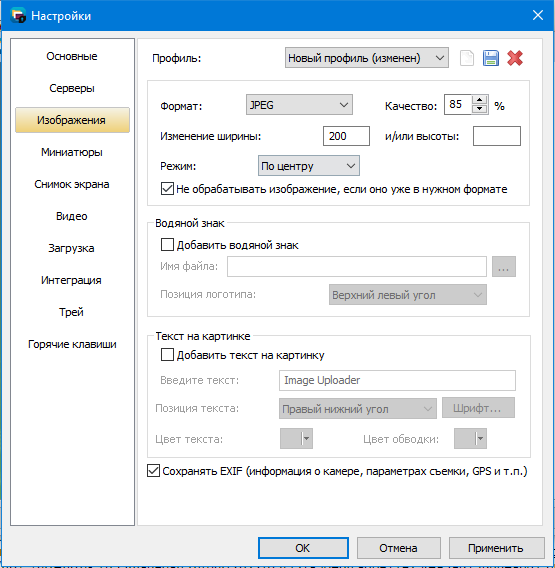
3) Заходим в изображения,
3.1 Создаем новый профиль
3.2 Выбираем формат JPEG
3.3 Изменение ширины: "200"
3.4 Качество: 85%
3.5 Режим "по центру"
3.6 Поставить галочку "Не обрабатывать изображение, если оно ..."
3.7 Нажимаем "Применить"

4) Cоздаем интеграцию в контекстном меню, заходим в раздел настроек "Интеграция" и нажимаем "+"

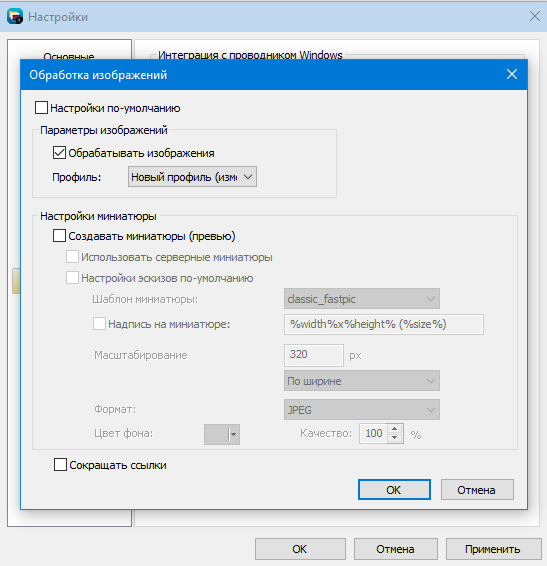
5) Выбираем нужный хостинг и нажимаем "Обработка изображений"

6) Настраиваем "Обработку изображений"
6.1 Убрать галочку "Настройки по-умолчанию"
6.2 Поставить галочку "Обрабатывать изображения"
6.3 Выбрать профиль изображения, который мы настроили, нажать ОК и после переименовать интеграцию по своему вкусу .

7) Заходим в "Настройки сервера и параметры авторизации" (Иконка гаечного ключа и отвертки), там вводим свои данные из профиля Imageban, сохраняем все изменения.

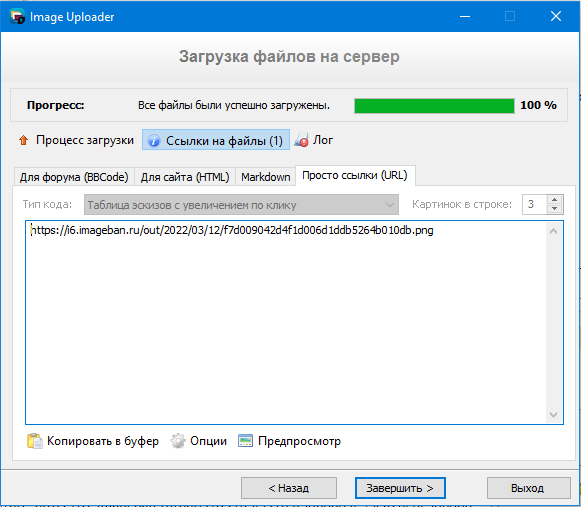
8) Теперь мы можем загрузить любые изображения через ПКМ => Image Uploader => "Ваше наименование интеграции", после загрузки, ссылка на изображение будет в разделе "Прямая ссылка"

Флеш-урок Как загружать изображения с помощью программы Image Uploader
  Ответить с цитированием
Ответ


Здесь присутствуют: 1 (пользователей - 0 , гостей - 1)